Step 1
Buat dokumen baru berukuran 1280px * 700 px dengan latar belakang hitam. Load tekstur kertas ke dalam Photoshop dan pilih foto copy, utuh dan tempel ke dokumen kita. Putar lapisan 90 derajat baru dan mengubah ukurannya agar sesuai kanvas kami:

Load brushset Ink ke Photoshop, pilih alat penghapus dan menggunakan tiga kuas berikut untuk menerapkan beberapa efek tepi kasar ini tekstur kertas:


Tambahkan 2 lapisan berikut penyesuaian sebagai kliping masker untuk tekstur kertas:
Hitam dan Putih

Layer mask pada lapisan penyesuaian hitam dan putih:

tingkat

dan di sini adalah efek sejauh ini:

Step 2
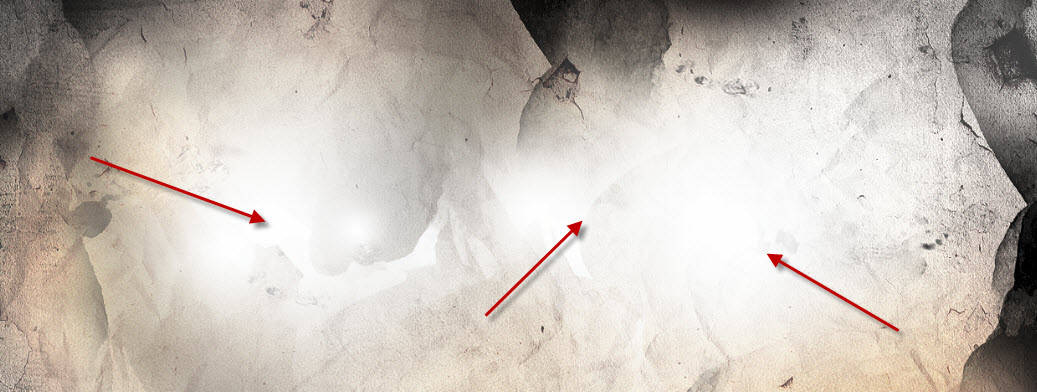
Buat layer baru dan gunakan sikat yang halus putih untuk melukis beberapa cahaya di atas layer tekstur:
Gunakan font kita download mengetik beberapa teks ke kanvas:

Rasterize jenis seperti yang ditunjukkan di bawah ini dengan klik kanan layer teks dan pilih "Rasterize Type":

Ambil alat penghapus dan memilih sikat kapur:

Terapkan ini sikat lembut kapur di sekitar tepi teks untuk menambahkan beberapa efek disolved:


Step 3
Terapkan pilihan blending berikut ini lapisan teks:
Bevel dan Emboss

Inner Glow

Pattern Overlay

dan di sini adalah efek sejauh ini:

Step 4
Mari kita tambahkan beberapa titik dan garis abstrak sekitar cavnas untuk beberapa efek tambahan. Buat layer baru dan menggunakan kekerasan 100%, sikat putih untuk melukis titik seperti yang ditunjukkan di bawah ini:

Kemudian gunakan penghapus sedikit lebih kecil dengan kekerasan 100% untuk menghapus bagian tengah membentuk lingkaran:

Gunakan alat garis untuk menggambar garis dengan pengaturan alat berikut:


Gandakan layer titik dan garis dan menghubungkan mereka bersama-sama seperti yang ditunjukkan di bawah ini:

Menggabungkan garis-garis dan lapisan titik dan menduplikasi lapisan digabung beberapa kali, menyebarkan mereka di sekitar kanvas seperti yang ditunjukkan di bawah ini:

Step 5
Kita hampir selesai! Untuk beberapa sentuhan akhir, saya meratakan gambar dan duplikat layer background, gunakan Lasso Tool dengan 30px untuk menarik pilihan sekitar teks:

Terapkan Blur filter Permukaan berikut untuk seleksi ini:

Untuk menyesuaikan efek warna, kita dapat menambahkan lapisan penyesuaian Warna Selektif berikut:


Kita dapat membuat atau melukis beberapa efek awan di sekitar teks serta untuk beberapa efek dramatis tambahan:

Tambahkan lapisan Tingkat penyesuaian berikut di atas:

dan di sini adalah efek akhir saya untuk tutorial ini: (klik untuk memperbesar)

Itu saja untuk tutorial ini! Semoga Anda menikmati dan merasa berguna! Sampai waktu berikutnya, have a great day!


0 comments:
Post a Comment