Design For Life

Ink Text


Step 1

Buat dokumen baru berukuran 1280px * 700 px dengan latar belakang hitam. Load tekstur kertas ke dalam Photoshop dan pilih foto copy, utuh dan tempel ke dokumen kita. Putar lapisan 90 derajat baru dan mengubah ukurannya agar sesuai kanvas kami:
1 resize 500x291 Create a Dissolved Ancient Ink Text Effect in Photoshop
Load brushset Ink ke Photoshop, pilih alat penghapus dan menggunakan tiga kuas berikut untuk menerapkan beberapa efek tepi kasar ini tekstur kertas:
1 eraser 500x189 Create a Dissolved Ancient Ink Text Effect in Photoshop
1 erase 500x272 Create a Dissolved Ancient Ink Text Effect in Photoshop
Tambahkan 2 lapisan berikut penyesuaian sebagai kliping masker untuk tekstur kertas:
Hitam dan Putih

1 bw Create a Dissolved Ancient Ink Text Effect in Photoshop
Layer mask pada lapisan penyesuaian hitam dan putih:
1 bw mask 500x274 Create a Dissolved Ancient Ink Text Effect in Photoshop
tingkat
1 lvs Create a Dissolved Ancient Ink Text Effect in Photoshop
dan di sini adalah efek sejauh ini:
1 effect 500x269 Create a Dissolved Ancient Ink Text Effect in Photoshop

Step 2

Buat layer baru dan gunakan sikat yang halus putih untuk melukis beberapa cahaya di atas layer tekstur:
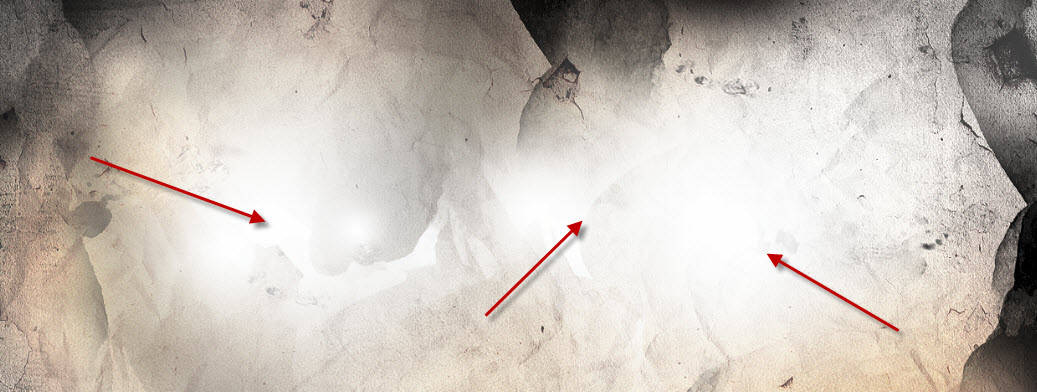
2 paint light 500x189 Create a Dissolved Ancient Ink Text Effect in Photoshop
Gunakan font kita download mengetik beberapa teks ke kanvas:
2 text 500x198 Create a Dissolved Ancient Ink Text Effect in Photoshop
Rasterize jenis seperti yang ditunjukkan di bawah ini dengan klik kanan layer teks dan pilih "Rasterize Type":
2 rast Create a Dissolved Ancient Ink Text Effect in Photoshop
Ambil alat penghapus dan memilih sikat kapur:
2 chalk brush 500x349 Create a Dissolved Ancient Ink Text Effect in Photoshop
Terapkan ini sikat lembut kapur di sekitar tepi teks untuk menambahkan beberapa efek disolved:
2 erase 1 500x320 Create a Dissolved Ancient Ink Text Effect in Photoshop
2 erase 500x271 Create a Dissolved Ancient Ink Text Effect in Photoshop

Step 3

Terapkan pilihan blending berikut ini lapisan teks:
Bevel dan Emboss

3 bevel 500x359 Create a Dissolved Ancient Ink Text Effect in Photoshop
Inner Glow
3 inner glow 500x359 Create a Dissolved Ancient Ink Text Effect in Photoshop
Pattern Overlay
3 patt over 500x359 Create a Dissolved Ancient Ink Text Effect in Photoshop
dan di sini adalah efek sejauh ini:
3 effect 500x230 Create a Dissolved Ancient Ink Text Effect in Photoshop

Step 4

Mari kita tambahkan beberapa titik dan garis abstrak sekitar cavnas untuk beberapa efek tambahan. Buat layer baru dan menggunakan kekerasan 100%, sikat putih untuk melukis titik seperti yang ditunjukkan di bawah ini:
4 paint Create a Dissolved Ancient Ink Text Effect in Photoshop
Kemudian gunakan penghapus sedikit lebih kecil dengan kekerasan 100% untuk menghapus bagian tengah membentuk lingkaran:
4 erase 500x365 Create a Dissolved Ancient Ink Text Effect in Photoshop
Gunakan alat garis untuk menggambar garis dengan pengaturan alat berikut:
4 line tool setting 500x36 Create a Dissolved Ancient Ink Text Effect in Photoshop
4 line tool 500x410 Create a Dissolved Ancient Ink Text Effect in Photoshop
Gandakan layer titik dan garis dan menghubungkan mereka bersama-sama seperti yang ditunjukkan di bawah ini:
4 join Create a Dissolved Ancient Ink Text Effect in Photoshop
Menggabungkan garis-garis dan lapisan titik dan menduplikasi lapisan digabung beberapa kali, menyebarkan mereka di sekitar kanvas seperti yang ditunjukkan di bawah ini:
4 dup 500x274 Create a Dissolved Ancient Ink Text Effect in Photoshop

Step 5

Kita hampir selesai! Untuk beberapa sentuhan akhir, saya meratakan gambar dan duplikat layer background, gunakan Lasso Tool dengan 30px untuk menarik pilihan sekitar teks:
5 lasso 500x211 Create a Dissolved Ancient Ink Text Effect in Photoshop
Terapkan Blur filter Permukaan berikut untuk seleksi ini:
5 surface blur Create a Dissolved Ancient Ink Text Effect in Photoshop
Untuk menyesuaikan efek warna, kita dapat menambahkan lapisan penyesuaian Warna Selektif berikut:
5 sel Create a Dissolved Ancient Ink Text Effect in Photoshop
5 sel neu Create a Dissolved Ancient Ink Text Effect in Photoshop
Kita dapat membuat atau melukis beberapa efek awan di sekitar teks serta untuk beberapa efek dramatis tambahan:
5 cloud 500x188 Create a Dissolved Ancient Ink Text Effect in Photoshop
Tambahkan lapisan Tingkat penyesuaian berikut di atas:
5 lvs Create a Dissolved Ancient Ink Text Effect in Photoshop
dan di sini adalah efek akhir saya untuk tutorial ini: (klik untuk memperbesar)
ink text flatten 500x273 Create a Dissolved Ancient Ink Text Effect in Photoshop
Itu saja untuk tutorial ini! Semoga Anda menikmati dan merasa berguna! Sampai waktu berikutnya, have a great day!
READMORE
 

Fire Stone


Step 1


Buat dokumen baru dengan latar belakang hitam, ukuran tidak penting dalam tutorial ini (saya menggunakan 1280px * 700 px). Memuat gambar tekstur batu ke Photoshop, gunakan alat tenda persegi panjang untuk memilih porsi, salin dan tempel ke dokumen kami dan menerapkan "Perspektif" free transform untuk menambahkan kedalaman beberapa gambar:
1 persp 500x357 Create a Unique Stone and Fire Text Effect in Photoshop
Gunakan penghapus yang lembut untuk menghapus beberapa bagian dari tekstur untuk menambahkan beberapa kedalaman fruther ke dalam tekstur tanah:
1 depth 500x237 Create a Unique Stone and Fire Text Effect in Photoshop

Tambahkan 2 lapisan penyesuaian berikut di atas lapisan tanah:

Hitam dan Putih
1 bw Create a Unique Stone and Fire Text Effect in Photoshop
tingkat
1 lvs Create a Unique Stone and Fire Text Effect in Photoshop
dan di sini adalah efek sejauh ini:
1 effect1 500x154 Create a Unique Stone and Fire Text Effect in Photoshop

Step 2

Kita dapat mengetik surat ke dokumen seperti yang ditunjukkan di bawah ini:
2 type 500x333 Create a Unique Stone and Fire Text Effect in Photoshop
Kita dapat mengetik surat ke dokumen seperti yang ditunjukkan di bawah ini:...
2 sel 500x360 Create a Unique Stone and Fire Text Effect in Photoshop
Salin dan sisipkan seleksi ke dokumen kami, putar layer teks asli kami off:
2 paste 500x349 Create a Unique Stone and Fire Text Effect in Photoshop
Gunakan penghapus yang lembut untuk menghapus beberapa bagian dari layer tekstur:
2 erase 500x322 Create a Unique Stone and Fire Text Effect in Photoshop


Tambahkan 2 lapisan berikut penyesuaian sebagai kliping masker untuk lapisan ini tekstur batu:

tingkat
2 lvs Create a Unique Stone and Fire Text Effect in Photoshop
Curves
2 curves1 Create a Unique Stone and Fire Text Effect in Photoshop
dan di sini adalah efek sejauh ini:
2 effect1 500x517 Create a Unique Stone and Fire Text Effect in Photoshop

Step 3

Kami akan menambahkan beberapa tekstur batu tambahan atas teks. Gunakan Lasso Tool 20px untuk memilih sepotong batu seperti yang ditunjukkan di bawah ini:
3 sel 500x356 Create a Unique Stone and Fire Text Effect in Photoshop
Salin dan sisipkan seleksi ke dokumen kami, mengubah ukuran dan cocok untuk teks:
3 paste 500x278 Create a Unique Stone and Fire Text Effect in Photoshop
Tekan Ctrl + L dan menggunakan pengaturan Tingkat penyesuaian seperti yang ditunjukkan di bawah ini:
3 lvs 500x398 Create a Unique Stone and Fire Text Effect in Photoshop
dan di sini adalah efek yang Anda akan memiliki untuk rock baru: (Anda dapat melihat itu dicampur-in dengan sisa tekstur):
3 effect 500x223 Create a Unique Stone and Fire Text Effect in Photoshop
Duplikat lapisan ini beberapa kali dan memindahkan mereka sekitar teks sebagai pertunjukan di bawah ini:
3 dup1 500x425 Create a Unique Stone and Fire Text Effect in Photoshop

Step 4

Kita bisa membuat layer baru dan gunakan kuas hitam untuk melukis beberapa baris retak atas tekstur batu seperti yang ditunjukkan di bawah ini:
4 paint 500x417 Create a Unique Stone and Fire Text Effect in Photoshop
Kami akan mengisi celah ini dengan tekstur api - pergi ke gambar saham api dan menggunakan Alat bulu Lasso 20px untuk memilih sepotong:
4 sel Create a Unique Stone and Fire Text Effect in Photoshop
Copy dan paste tekstur ini ke dokumen kami, menggunakan filter liquify untuk memanipulasi tekstur ini seperti yang ditunjukkan di bawah ini:
4 liq Create a Unique Stone and Fire Text Effect in Photoshop
dan memindahkan tekstur ini lebih retak, masuk dalam seperti yang ditunjukkan di bawah ini:
4 after liq Create a Unique Stone and Fire Text Effect in Photoshop

Kami akan mengatur modus lapisan campuran dari layer "warna menghindar", duplikat lapisan ini beberapa kali, dan memindahkan mereka untuk menutup semua celah:

            
Petunjuk: Anda dapat mengontrol berapa banyak api menampilkan dengan menyesuaikan           opacity layer.
4 dup 500x550 Create a Unique Stone and Fire Text Effect in Photoshop

Step 5

Kita bisa menambahkan beberapa tekstur api lebih ke sisi kiri teks menggunakan teknik yang sama liquify, tapi kali ini kita mengatur blending mode layer "Layar":
5 screen 500x464 Create a Unique Stone and Fire Text Effect in Photoshop
Duplikat lapisan ini beberapa kali, memutar dan mengubah ukuran lapisan sehingga mereka memiliki sudut yang berbeda dan ukuran, membentuk efek seperti yang ditunjukkan di bawah ini:
5 dup Create a Unique Stone and Fire Text Effect in Photoshop

Menambah tekstur api lagi di atas teks juga:
5 top 500x247 Create a Unique Stone and Fire Text Effect in Photoshop
Kita bisa menambahkan beberapa percikan api dengan kembali ke api saham copy gambar, dan paste tekstur api lagi ke dokumen kami, dan mengatur mode blending lapisan untuk "warna menghindar", dan Anda akan melihat mereka tekstur api menjadi percikan:
5 sparks 500x229 Create a Unique Stone and Fire Text Effect in Photoshop
Tambahkan beberapa awan ke tanah dengan filter atau sikat awan awan untuk memberikan gambar beberapa efek mistik:5 cloud 500x156 Create a Unique Stone and Fire Text Effect in Photoshop
Buat layer baru di bawah layer teks asli, gunakan sikat lembut untuk cat merah terang kembali untuk teks:
5 backlight 500x339 Create a Unique Stone and Fire Text Effect in Photoshop
Saya lebih lanjut menambahkan beberapa warna ke gambar dengan lapisan penyesuaian, dan di sini adalah efek akhir saya:
fire stone text flatten 3 500x343 Create a Unique Stone and Fire Text Effect in Photoshop


Itu saja untuk tutorial ini! Semoga Anda menikmati dan merasa berguna! Sampai waktu berikutnya, have a great day!

READMORE